环境搭建
环境搭建
TODO
一、选择操作系统
你想把 Flutter 安装在哪个操作系统呢?
- Windows
- macOS
- Linux
- chrome OS
参考地址:安装和环境配置
二、以 Windows 为例
2.1 获取 Flutter SDK
flutter_windows_3.7.7-stable.zip
解压 Flutter SDK
请勿将 Flutter 有特殊字符或空格的路径下。
请勿将 Flutter 安装在需要高权限的文件夹内,例如 C:\Program Files\。
<!-- 或者使用命令 -->
git clone https://github.com/flutter/flutter.git -b stable2.2 更新 path 环境变量
在 系统属性/高级/环境变量(N)/Path 中新增【D:\flutter\bin】(我的本机解压路径)
查看是否配置成功:
C:\Users\yuanb>where flutter dart
D:\flutter\bin\flutter
D:\flutter\bin\flutter.bat
D:\flutter\bin\dart
D:\flutter\bin\dart.bat2.3 运行 flutter doctor
flutter doctor
参考地址:在 Windows 操作系统上安装和配置 Flutter 开发环境
三、设置 Android 开发环境
3.1 安装 Android Studio
1)下载并安装 Android Studio。
2)运行 Android Studio,并进入 ‘Android Studio Setup Wizard’,这会安装最新的 Android SDK, Android SDK Platform-Tools 以及 Android SDK Build-Tools,这些都是在开发 Android Flutter 应用时所需要的。
3)运行 flutter doctor 确保 Flutter 已经定位到了你的 Android Studio 的安装位置。如果 Flutter 并未定位到,运行 flutter config --android-studio-dir <directory> 设置你的 Android Studio 的安装目录。
3.2 配置 Android 设备
3.3 配置 Android 模拟器
3.4 同意 Android 协议
TODO...四、编辑工具设定
选择 VS Code
4.1 安装 VS Code
VS Code 是一个可以运行和调试 Flutter 的轻量级编辑器。 VS Code
4.2 安装 Flutter 和 Dart 插件
1)打开 VS Code。
2)打开 View > Command Palette…(命令面板...)。
3)输入「install」,然后选择 Extensions: Install Extensions。
4)在扩展搜索输入框中输入「flutter」,然后在列表中选择 Flutter 并单击 Install。此过程中会自动安装必需的 Dart 插件。
5)点击 Reload to Activate 以重新启动 VS Code。
4.3 通过 Flutter Doctor 命令验证是否安装成功
1)打开 View > Command Palette…。
2)输入 “doctor”,选择 Flutter: Run Flutter Doctor。
3)打开 OUTPUT 面板查看是否有错误,确保在不同的输出选项 (Output Options) 的下拉列表中选择了 Flutter。
五、创建应用
1)打开 View > Command Palette。
2)输入「flutter」,选择 Flutter: New Project。
3)选择 Application。
4)新建或选择新项目将存放的上层目录。
5)输入项目名称,例如 my_app,并点击 Enter。
6)等待项目创建完成,并且 main.dart 文件展现在编辑器中。
提示
每当创建一个新的 Flutter 应用时,一些 Flutter IDE 插件会请你输入一个类似 com.example 的包名,包名(在 iOS 里叫 Bundle ID)一般都是公司域名的反写。如果你的应用打算上架商店,建议一开始的时候把这个全网唯一的包名设置好,因为应用上架之后就不能再修改了。
六、运行到浏览器(chrome)
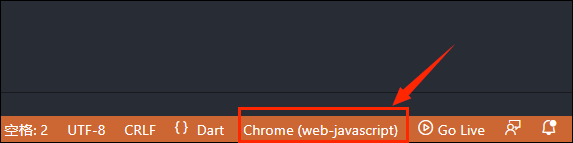
1)定位到 VS Code 的状态栏(窗口底部的蓝色栏):
2)从 Device Selector 区域选择一个设备。
3)运行 Run > Start Debugging 或按下 F5。
4)等待应用启动——启动进度会在 Debug Console 中展示。
七、尝试热重载 (hot reload)
1)打开 lib/main.dart。
2)修改字符串
Flutter Demo Home Page改为
Flutter Demo Home Page 588提示
不要 停止应用。保持应用处于运行状态。
3)保存修改: invoke Save All, or click Hot Reload lightning bolt .
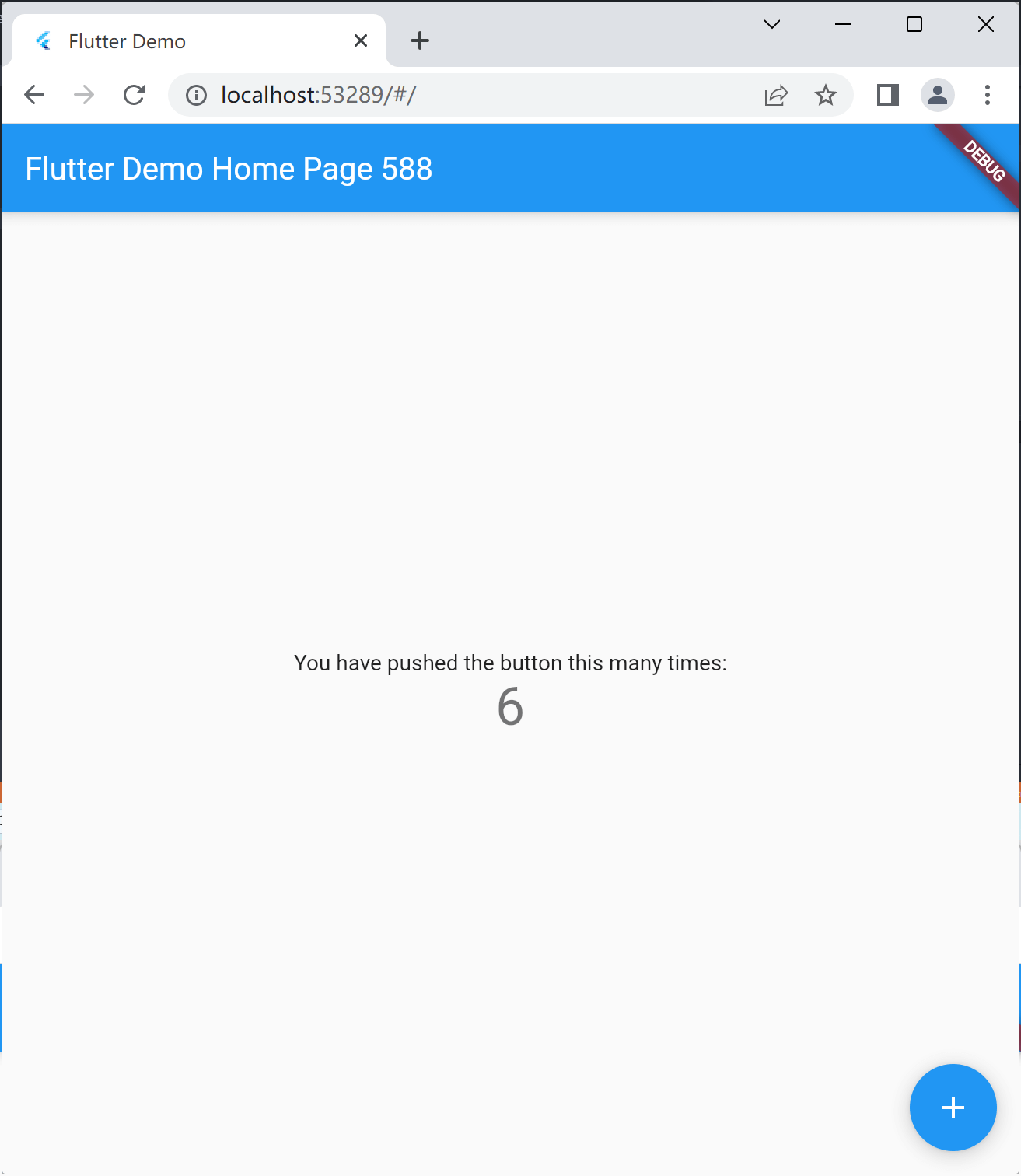
你会发现修改后的字符串几乎马上出现在正在运行的应用程序上。